上一讲我们掌握了文件路由的各种使用方法,并用 layouts 特性实现快速页面布局。本节我们继续完善个人博客的功能和用户体验,添加一些图片和 CSS 样式,并且引入目前比较流行的 CSS 库:Tailwindcss。
# 资源目录
Nuxt 项目存放样式、图片等静态资源的目录默认有两个:
- public:会被作为应用程序根目录提供给用户,打包工具不会处理,访问时添加
/即可,例如:/logo.png。
xml
复制代码<template>
  <img src="/logo.png" />
</template>
- assets:打包工具会处理,访问时以
~开头,例如:~/assets/logo.png。
xml
复制代码<template>
  <img src="~/assets/logo.png" />
</template>
除了
~,Nuxt3 中还有一些默认别名:json 复制代码{ "~~": "/<rootDir>", "@@": "/<rootDir>", "~": "/<rootDir>", "@": "/<rootDir>", "assets": "/<rootDir>/assets", "public": "/<rootDir>/public" }
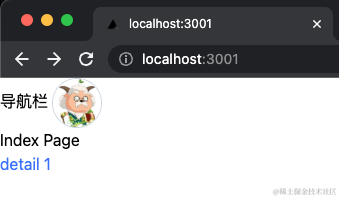
下面我们引入一个作者头像图片试一下,layouts/default.vue:
xml
复制代码<template>
  <div>
    <nav>
      导航栏
      <img class="avatar" src="~/assets/avatar.png" alt="avatar" />
    </nav>
    <slot />
  </div>
</template>
<style scoped>
.avatar {
  width: 50px;
  border: 1px solid rgb(218, 218, 218);
  border-radius: 50%;
}
</style>
可以正常使用!

# 全局样式
有两种方式可以配全局样式:
- 配置文件 nuxt.config.ts;
- app.vue 中引入。
# nuxt.config.ts 配置全局样式:
arduino
复制代码export default defineNuxtConfig({
  css: [
    'assets/global.css'
  ]
})
创建 assets/global.css:
css
复制代码a {
  text-decoration: none;
  color: #3370ff;
}
# app.vue 中引入全局样式
也可以在 app.vue 中引入样式:
xml
复制代码<script>
import "~/assets/global.css";
</script>
效果如下:

# 使用 CSS 预处理器:Sass
如果要使用 Sass,安装 sass 即可:
csharp
复制代码yarn add sass -D
对应的,重命名 global.css 为 global.scss,并添加一个变量测试一下:
css
复制代码$linkColor: #3370ff;

a {
  text-decoration: none;
  color: $linkColor;
}
修改配置文件,nuxt.config.ts:
arduino
复制代码export default defineNuxtConfig({
  css: [
    'assets/global.scss'
  ]
})
效果如初~

# 全局样式导入
如果想在 pages 和 components 里面使用 Sass 变量,则需要配置全局样式导入。
首先创建 assets/_variables.scss,移动变量到它里面。然后添加一个 vite 配置,nuxt.config.ts
php
复制代码// https://nuxt.com/docs/api/configuration/nuxt-config
export default defineNuxtConfig({
  css: ["assets/global.scss"],
  vite: {
    css: {
      preprocessorOptions: {
        scss: {
          additionalData: '@import "~/assets/_variables.scss";',
        },
      },
    },
  },
});
下面就可以在组件页面中使用这些变量了,[id].vue:
xml
复制代码<style scoped lang="scss">
p {
  color: $linkColor
}
</style>
效果如下:

# 整合 Tailwindcss
现在原子化 css 已经非常流行了,例如 Tailwindcss、Windicss 等,能够提升开发效率和体验。我们在后续项目开发中也将使用 Tailwindcss,因此这里给大家演示一下如何整合。
# 整合 Tailwindcss
安装 @nuxtjs/tailwindcss 模块:
css
复制代码yarn add --dev @nuxtjs/tailwindcss
添加配置项,nuxt.config.ts:
css
复制代码{
  modules: [
    '@nuxtjs/tailwindcss'
  ]
}
# 配置全局样式和变量
Tailwind 官方强烈建议单独使用 postcss,不要和其他 Sass 等预处理器混用。因此我们将替换掉前面的实现。
添加全局样式文件,请注意路径和文件名必须是:assets/css/tailwind.css
scss
复制代码@import '_variables.css';

@tailwind base;
@tailwind components;
@tailwind utilities;

a {
  text-decoration: none;
  color: var(--link-color);
}
_variables.css 就是前面的 _variables.scss,同时修改内容为:
css
复制代码:root {
  --link-color: #3370ff;
}
最后,修改组件中使用方式,[id].vue:
xml
复制代码<style scoped>
p {
  color: var(--link-color)
}
</style>
除了头像部分,这是因为 tailwind 默认样式导致,我们添加一些 class 修正一下:
ini
复制代码<img
    class="w-[50px] border-[1px] border-slate-300 rounded-full inline-block"
    src="~/assets/avatar.png"
    alt="avatar"
/>
效果基本如初~
# 样式调整
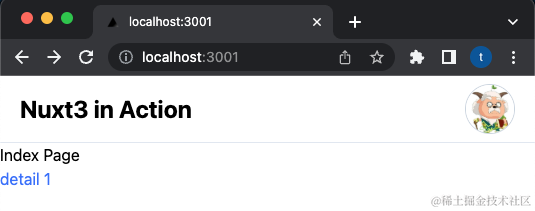
最后我们调整导航样式,让它看起来更像个导航~ default.vue:
css
复制代码<nav
  class="border-b border-slate-200 px-5 py-2 flex items-center justify-between"
>
  <h1 class="text-2xl font-bold">Nuxt3 in Action</h1>
  <img
    class="w-[50px] border-[1px] border-slate-300 rounded-full inline-block"
    src="~/assets/avatar.png"
    alt="avatar"
  />
</nav>
效果还不错: